




































































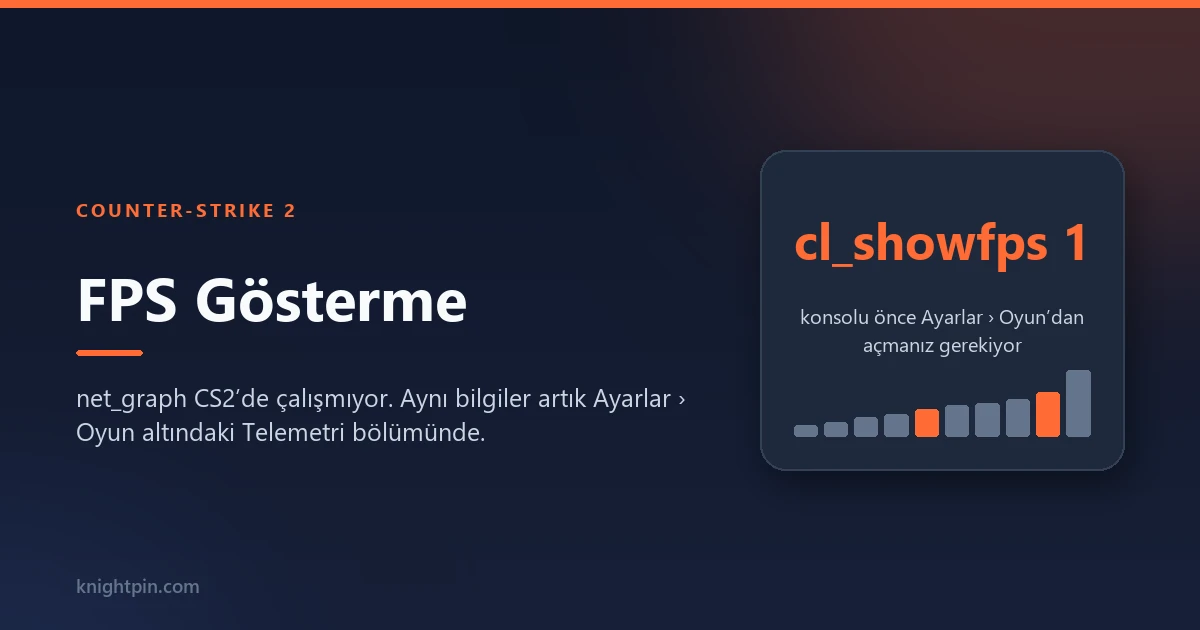
CS2'de FPS görmenin üç yolu var ve hangisini seçeceğiniz ne öğrenmek istediğinize bağlı. Sadece kare sayısını mı merak ediyorsunuz, yoksa ping ve paket kaybını da mı görmek istiyorsunuz?
Bir de CS:GO'dan alışkanlığı olanların takıldığı bir nokta var: net_graph komutu CS2'de çalışmıyor. Valve onu kaldırdı, yerine ayarlar menüsüne Telemetri bölümünü koydu.
| Yöntem | Ne gösterir | Nerede çalışır |
|---|---|---|
| cl_showfps 1 | Sadece FPS, sol üstte | CS2 |
| Telemetri ayarları | FPS, ping, paket kaybı, sunucu bilgisi — sağ üstte | CS2 |
| Steam FPS sayacı | Sadece FPS, köşe seçilebilir | Bütün Steam oyunları |
Konsol ile FPS Gösterme
En hızlı yol bu, ama önce geliştirici konsolunu açmanız gerekiyor. Varsayılan olarak kapalı geliyor.
- CS2'de Ayarlar'ı açın.
- Oyun sekmesine geçin.
- Geliştirici Konsolunu Etkinleştir seçeneğini Evet yapın.
- Oyuna dönün ve tilde tuşuna basın. Türkçe klavyede bu tuş genelde Esc'nin altındaki é tuşudur.
- Konsola
cl_showfps 1yazıp Enter'a basın.
FPS değeri ekranın sol üst köşesinde belirir. Komutun üç değeri var:
cl_showfps 1— anlık FPScl_showfps 2— yumuşatılmış FPS. Değer daha az zıplar, ortalamayı okumak kolaylaşır.cl_showfps 0— kapatır
Sürekli kullanacaksanız bir tuşa bağlamak mantıklı. Konsola bind "F10" "toggle cl_showfps 0 1" yazarsanız F10 ile açıp kapatabilirsiniz.
net_graph Gitti, Yerine Telemetri Geldi
CS:GO'da net_graph 1 tek satırda FPS, ping, paket kaybı ve tick bilgisini verirdi. CS2'de bu komut çalışmıyor.
Aynı bilgiler artık ayarlar menüsünde:
- Ayarlar > Oyun sekmesini açın.
- Sayfanın en altına inin. Telemetri başlığını göreceksiniz.
- Görmek istediğiniz satırları Her Zaman olarak ayarlayın.
Seçtikleriniz ekranın sağ üst köşesinde görünür — CS:GO'daki net_graph'ın aksine, alt tarafta değil.
Telemetri satırlarının çoğu "Her Zaman" dışında eşik değerli seçenekler de sunuyor; yani bir satırı yalnızca sorun çıktığında göstertebilirsiniz. Ping'i sürekli görmek istemiyor ama yükseldiğinde haberdar olmak istiyorsanız bu daha temiz bir kullanım.
Steam Üzerinden FPS Sayacı
Bu yöntem CS2'ye özel değil, Steam'deki her oyunda çalışır. Oyunun konsoluna hiç dokunmadan FPS görmek isteyenler için en pratik yol.
- Steam'i açın, Ayarlar'a girin.
- Oyun İçi sekmesine geçin.
- Oyun içi FPS sayacı seçeneğinden köşe seçin: sol üst, sağ üst, sol alt veya sağ alt.
- İsterseniz Yüksek kontrastlı renk seçeneğini açın; koyu sahnelerde okumayı kolaylaştırır.
Steam'in daha ayrıntılı bir Performans İzleyicisi de var. Aynı Oyun İçi sekmesinden açılıyor ve detay seviyesi seçilebiliyor; sadece FPS yerine kare süresi ve sistem kullanımı gibi bilgileri de gösteriyor.
Steam katmanının bir avantajı daha var: oyun içi ayarlara güvenmediğiniz durumda ikinci bir ölçüm noktası oluyor. İkisi çok farklı değer gösteriyorsa sorun ölçümde değil, oyunun kendisindedir.
Hangi Yöntemi Kullanmalı?
- Sadece "kaç FPS alıyorum" sorusu: Steam FPS sayacı. Bir kez ayarlayın, bütün oyunlarda çalışsın.
- Ayar değiştirip etkisini ölçüyorsanız:
cl_showfps 2. Yumuşatılmış değer, ortalamayı okumayı kolaylaştırır. - Oyun takılıyor ama sebebini bilmiyorsanız: Telemetri. FPS düşük mü yoksa ping mi yüksek, ancak ikisini yan yana görünce anlaşılır.
Son madde önemli. "Oyun kasıyor" şikâyetlerinin bir kısmı FPS sorunu değil, ağ sorunu. FPS 200 görünüyor ama karakteriniz ışınlanıyorsa aradığınız şey paket kaybı satırıdır.
Kaç FPS Yeterli?
Referans noktanız monitörünüzün yenileme hızı. 60 Hz bir monitör saniyede 60 kare gösterebilir; 200 FPS üretseniz de gözünüze ulaşan kare sayısı 60'tır.
| Monitör | Hedef FPS | Neden |
|---|---|---|
| 60 Hz | 60+ | Ekranın gösterebildiği üst sınır |
| 144 Hz | 144+ | Ekranı tam kullanmak için |
| 240 Hz | 240+ | Rekabetçi kurulumun standardı |
Peki neden profesyoneller yenileme hızının çok üstünde FPS istiyor? Çünkü ekstra kareler ekranda görünmese bile girdi gecikmesini düşürüyor. Oyun daha sık kare ürettiğinde, hareketiniz ile ekrandaki karşılığı arasındaki süre kısalıyor. Görsel bir kazanç değil, tepki süresi kazancı.
Pratikte bakılacak şey ortalama değil, en düşük değer. Ortalama 200 FPS alıp çatışma anında 70'e düşen bir sistem, sabit 120 FPS veren sistemden daha kötü hissettirir. Bu yüzden FPS sayacına duvara bakarken değil, kalabalık bir çatışmanın ortasında bakın.
CS2'nin Resmî Sistem Gereksinimleri
Valve, CS2 için Steam sayfasında yalnızca minimum gereksinimleri yayımlıyor; önerilen bir yapılandırma vermiyor.
| Bileşen | Minimum |
|---|---|
| İşletim sistemi | Windows 10 |
| İşlemci | 4 fiziksel işlemci iş parçacığı — Intel Core i5 750 veya üstü |
| Bellek | 8 GB RAM |
| Ekran kartı | En az 1 GB bellek, Shader Model 5.0 ve DirectX 11 uyumlu |
| DirectX | Sürüm 11 |
| Depolama | 85 GB boş alan |
Bu listede dikkat çeken bir şey var: ekran kartı için istenen 1 GB bellek bugünün standartlarına göre çok düşükken, işlemci tarafında iş parçacığı sayısı özellikle belirtilmiş. CS2'nin yükü ağırlıklı olarak işlemcide.
Bunun pratik karşılığı şu: ekran kartını yükseltmek CS2'de beklediğiniz sıçramayı vermeyebilir. FPS'iniz düşükse önce işlemcinin ve arka plan yükünün üstünden geçin.
FPS Düşükse Sırayla Neye Bakmalı
- Arka plan uygulamaları. Tarayıcı sekmeleri, yayın yazılımları ve güncelleme yapan istemciler işlemciyi paylaşır. Önce bunları kapatıp ölçün.
- Oyunun hangi ekran kartında çalıştığı. Dizüstü bilgisayarlarda oyun bazen tümleşik ekran kartında açılır. Windows'un grafik ayarlarından CS2'yi yüksek performanslı ekran kartına sabitleyin.
- Windows güç planı. Güç tasarrufu modunda işlemci düşük frekansta çalışır. Dizüstünde prize takılı olmadığınızda bu fark büyük olur.
- Çözünürlük ve ayarlar. Çözünürlüğü düşürmek ekran kartı yükünü azaltır; işlemci kaynaklı bir darboğazda ise az işe yarar. Ayar düşürerek FPS değişmiyorsa darboğaz işlemcidedir.
- Oyun dosyalarının bütünlüğü. Steam kitaplığında CS2'ye sağ tıklayıp özelliklerden dosya bütünlüğünü doğrulatın.
Her adımdan sonra tek tek ölçün. Aynı anda beş şey değiştirirseniz hangisinin işe yaradığını bilemezsiniz.
Steam bakiyesi veya CS2 ile ilgili hesap işlemleri için Steam bakiye ve CS2 ve Steam hesapları sayfalarımıza bakabilirsiniz. Valorant tarafında benzer bir sorun yaşıyorsanız Valorant Vanguard hata kodları yazımız işinize yarayabilir.
Sıkça Sorulan Sorular
CS2 FPS gösterme komutu nedir?
cl_showfps 1. Komutu girmeden önce Ayarlar > Oyun bölümünden geliştirici konsolunu etkinleştirmeniz, sonra tilde tuşuyla konsolu açmanız gerekiyor.
CS2'de net_graph neden çalışmıyor?
Valve bu komutu CS2'de kaldırdı. Aynı bilgileri Ayarlar > Oyun sekmesinin en altındaki Telemetri bölümünden açabilirsiniz; göstergeler ekranın sağ üst köşesinde çıkar.
cl_showfps 1 ile cl_showfps 2 arasındaki fark ne?
1 anlık FPS'i gösterir ve değer sürekli oynar. 2 yumuşatılmış değer gösterir, ortalamayı okumak kolaylaşır. Ayar değişikliklerinin etkisini ölçerken 2 daha kullanışlı.
FPS göstergesini nasıl kapatırım?
Konsola cl_showfps 0 yazın. Steam sayacını kapatmak için Steam Ayarlar > Oyun İçi bölümünden FPS sayacını kapalı konuma alın.
Steam FPS sayacı nasıl açılır?
Steam > Ayarlar > Oyun İçi yolunu izleyip "Oyun içi FPS sayacı" seçeneğinden bir köşe seçin. Bu sayaç bütün Steam oyunlarında çalışır.
144 Hz monitörde kaç FPS gerekir?
Ekranı tam kullanmak için en az 144. Daha yüksek FPS ekranda ek kare göstermez ama girdi gecikmesini düşürdüğü için rekabetçi oyuncular yenileme hızının üstünü hedefler.
CS2 minimum sistem gereksinimleri neler?
Windows 10, 4 fiziksel işlemci iş parçacığı (Intel Core i5 750 veya üstü), 8 GB RAM, en az 1 GB bellekli DirectX 11 ve Shader Model 5.0 uyumlu ekran kartı, 85 GB boş alan. Valve önerilen bir yapılandırma yayımlamıyor.
Ekran kartımı yükseltirsem CS2 FPS'im artar mı?
Beklediğiniz kadar artmayabilir. Resmî minimum gereksinimlerde ekran kartından istenen 1 GB bellek çok düşükken işlemci iş parçacığı sayısı özellikle belirtilmiş; oyunun yükü ağırlıklı olarak işlemcide. Ayarları düşürdüğünüzde FPS değişmiyorsa darboğaz ekran kartında değildir.
FPS yüksek ama oyun yine de takılıyor, neden?
Muhtemelen ağ kaynaklı. Telemetri bölümünden ping ve paket kaybı satırlarını açın. FPS 200 görünürken karakterler ışınlanıyorsa sorun kare sayısında değil bağlantıdadır.